
TileDeck マニュアル

目次
使い始める
- zip を好きなフォルダーに解凍します。
TileDeck.exeをダブルクリックして起動します。画面右下の通知領域にアイコンが出ます。
インストールは不要です。
初回に「Windows によって PC が保護されました」と出たら、「詳細情報」から「実行」を選ぶと起動できます。
開く・閉じる
- Ctrl キーをすばやく 2 回押すと、マウスポインターの位置に開きます。もう一度で閉じます。
- マウスの中ボタンのクリックでも、同じように開閉できます。
- 通知領域のアイコンのクリックでも開閉できます。
マウスが TileDeck の外に出て少したつと、自動で閉じます。閉じるまでの時間は、設定の「全般」タブの「マウスが外れて閉じるまで」で変えられます。
タイトルバー右上のピンを押すと、開いたまま固定できます。固定中はマウスが外れても閉じず、タイルを続けて起動できます。もう一度押すと元に戻ります。
開くキーは、設定の「全般」タブの「開くキー」で、別のキーの組み合わせや「なし」に変えられます。
中ボタンのないノート PC では、Windows の設定の「Bluetooth とデバイス」→「タッチパッド」→「3 本指のジェスチャ」で、「タップ」を「マウスの中央ボタン」にすると使えます。
登録する
- ファイル、フォルダー、ショートカットを、タイルへドラッグ&ドロップします。ショートカットはリンク先で登録するので、登録したあとにショートカットを消しても動きます。
- 空いているタイルを右クリックして「新規登録」でも登録できます。
- 登録したタイルを右クリックすると、「プロパティ」で名前、アイコン、色などを変えられます。「複製」「削除」もここから選べます。
- タイルはドラッグで並べ替えられます。
タイルの種類
「プロパティ」の「種類」で選びます。
| 種類 | できること |
|---|---|
| アプリ | アプリを起動します。「管理者として実行」を選べます。 |
| ファイル | ファイルを開きます。 |
| フォルダ | フォルダーを開きます。タイルを長押しすると、中身をメニューから開けます。 |
| 特殊フォルダ | ドキュメント、ごみ箱など、Windows の決まった場所を開きます。 |
| URL | Web ページを開きます。「取得」を押すと、ページの名前とアイコンを読み込みます。 |
| キー送出 | 登録したキー操作を、前面のアプリへ送ります。 |
| テキスト送出 | 登録した文章を、前面のアプリへ貼り付けます。 |
| Windows の機能 | シャットダウン、ロック、タスク マネージャーなどを実行します。 |
「ファイル名」に入力すると、内容に合わせて種類が自動で切り替わります。OK を押したときにパスが見つからなければ、そのまま登録するかを確認します。
「管理者として実行」を選んだアプリを開くと、Windows の確認画面(UAC)が出ます。管理者として動いているアプリのウィンドウの上では、Windows の制約で、マウスの中ボタンと Ctrl キー 2 回には反応しません。そのウィンドウの外なら開けます。
タブ
- タブを右クリックすると、「タブを追加」「タブを削除」「名前の変更」「タブの背景...」を選べます。
- タブはドラッグで並べ替えられます。
- タイルをタブの見出しへ運んで少し止めると、そのタブへ切り替わります。
- タブの右クリックの「アプリの割り当て...」で、そのアプリが前面にあるときに開くタブを決められます。
マスの数と大きさ
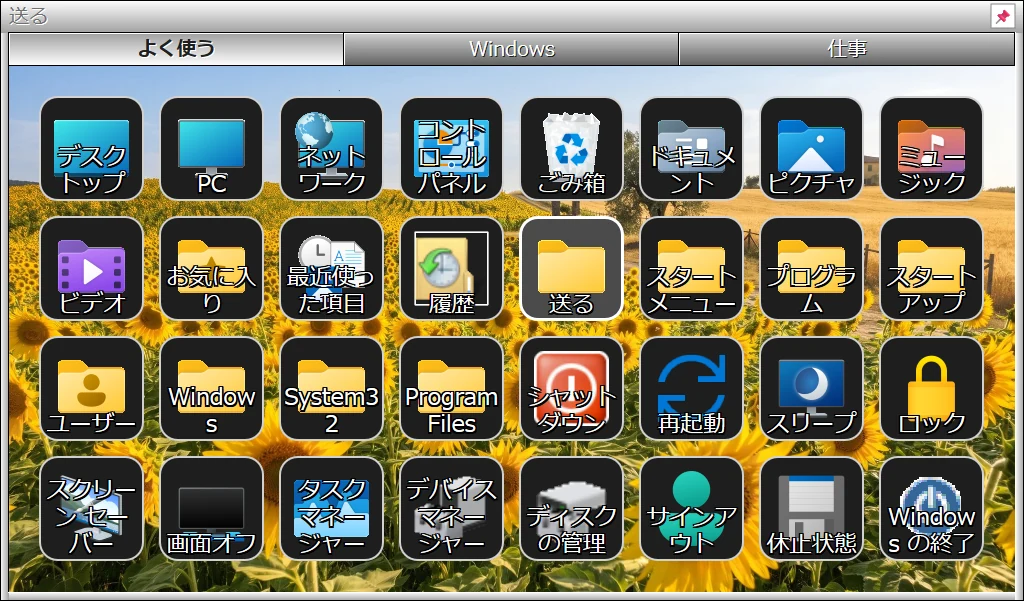
TileDeck の右端、下端、右下の角をドラッグすると、マスの数を増やしたり減らしたりできます。画面に収まるところまで増やせます。マスの数は全部のタブで共通です。
タイルのある位置より内側へ縮めても、タイルは消えません。隠れたタイルは保持され、マスを増やすと元の位置に表示されます。
マスの大きさは、設定の「全般」タブの「マスの大きさ」で、48〜128 の間で変えられます。
背景
タブを右クリックして「タブの背景...」を選びます。「一覧...」から、同梱の画像 9 枚と、これまでに使った画像を選べます。自分の画像は「参照...」で選びます。全部のタブに共通の背景は、設定の「タイル」タブで変えられます。
設定
タイトルバーか通知領域のアイコンを右クリックして、「全般の設定...」などを選びます。「全般」タブの「Windows の起動時に TileDeck を起動する」で、自動起動を切り替えられます。テーマは「全般」タブの「テーマ」で、ライトとナイトから選べます。
データとバックアップ
設定と登録した内容は %APPDATA%\TileDeck\ に保存されます。設定の「詳細」タブの「バックアップ...」で zip に保存でき、「リストア...」で元に戻せます。
よくある質問
「Windows によって PC が保護されました」と出ます。
ダウンロード直後に出ることがあります。提供元を確認のうえ、「詳細情報」から「実行」を選ぶと起動できます。
ブラウザーなどで、中ボタンをいつもどおりに使いたいです。
設定の「詳細」タブの「中クリックを素通りさせる exe」に、そのアプリの exe 名(chrome.exe など)を 1 行に 1 つ書きます。
設定はどこに保存されますか。
%APPDATA%\TileDeck\config.json です。アイコンと背景の画像も、同じフォルダーの中に保存します。
新しい版を確認するには。
タイトルバーか通知領域のアイコンを右クリックして「バージョン情報...」を開き、リンクから TileDeck の紹介ページを開きます。
アンインストール
- 設定の「全般」タブで「Windows の起動時に TileDeck を起動する」のチェックを外して、OK を押します。
- 通知領域のアイコンを右クリックして「終了」を選びます。
TileDeck.exeを置いたフォルダーと%APPDATA%\TileDeck\を削除します。
通信について
TileDeck が自分からインターネットに接続することはありません。接続するのは、次の操作をしたときだけです。
- URL の登録で「取得」を押したとき: 入力した URL のページと、そのサイトのアイコンを読み込みます。サイトのアイコンが見つからないときや小さいときは、Google のアイコン取得サービスにサイトのドメイン名を送ります。
- バージョン情報のリンクを押したとき: 既定のブラウザーが開きます。
ご利用にあたって
- 本ソフトの使用によって生じたいかなる損害についても、提供者は一切の責任を負いません。
- 本ソフトは、改変せず無料であれば再配布できます。
- 本ソフトの著作権はデジタスが保有します。
- 本ソフトで使っている部品のライセンスは、同梱の
THIRD-PARTY-NOTICES.txtをご覧ください。
ショートカット一覧
TileDeck を開いているときに使えます。
| 操作 | できること |
|---|---|
| ホイール | タブを切り替えます。 |
| Ctrl+← / → | タブを切り替えます。 |
| ↑ ↓ ← → | タイルを選びます。 |
| Enter | 選んでいるタイルを開きます。 |
| Tab | タブの表示を、タイルと一覧で切り替えます。 |
| Esc | TileDeck を閉じます。 |
| Ctrl+Shift+C | マウスの下のタイルの見た目をコピーします。 |
| Ctrl+Shift+V | コピーした見た目を、マウスの下のタイルへ貼り付けます。 |